 모두압축
모두압축사용 안내 · 0.1.0 웹 기준
처음 열 때부터
오류 메시지까지.
메뉴와 버튼 이름은 실제 화면과 같습니다. 화면은 예시 파일로 캡처한 실제 웹 화면이고, 데스크톱·모바일 앱에서 다른 부분은 따로 적었습니다.
시작하기와 화면 구성
브라우저에서 zip.wslaw.kr 열기
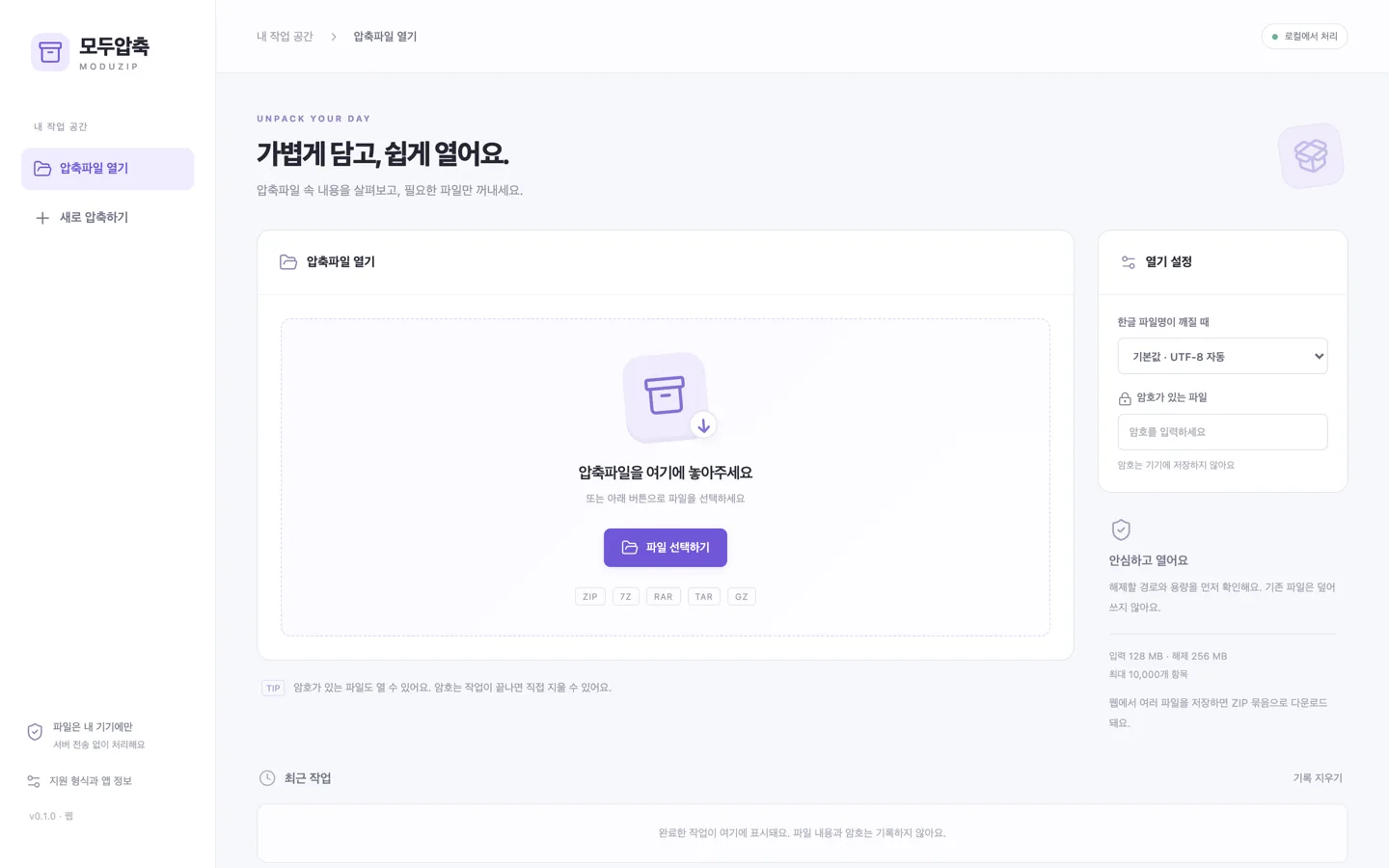
설치나 가입 없이 주소를 열면 바로 압축파일 열기 화면이 나옵니다. 왼쪽 사이드바에서 두 가지 작업을 오갑니다.
- 압축파일 열기 — 받은 압축파일을 살펴보고 꺼냅니다. 처음 열리는 화면입니다.
- 새로 압축하기 — 파일·폴더를 모아 새 압축파일을 만듭니다.
- 사이드바 아래 지원 형식과 앱 정보 — 생성·열기 형식, 미구현 항목, 데이터 처리 요약을 앱 안에서 확인합니다.
- 상단 오른쪽의 로컬에서 처리 표시 — 파일을 서버로 보내지 않는다는 뜻입니다.
팁모바일 폭(600px 이하)에서는 사이드바가 상단 탭으로 바뀌고 ‘지원 형식과 앱 정보’ 버튼은 숨겨집니다. 형식 안내는 이 페이지의 10절을 보세요.
압축파일 열기
압축파일 열기 → 파일 선택하기 / 끌어 놓기
- 압축파일을 점선 상자에 끌어다 놓거나 파일 선택하기를 눌러 고릅니다. 한 번에 한 파일만 엽니다.
- ‘파일 목록을 읽고 있어요’ 진행 표시가 지나가면 목록이 나타납니다.
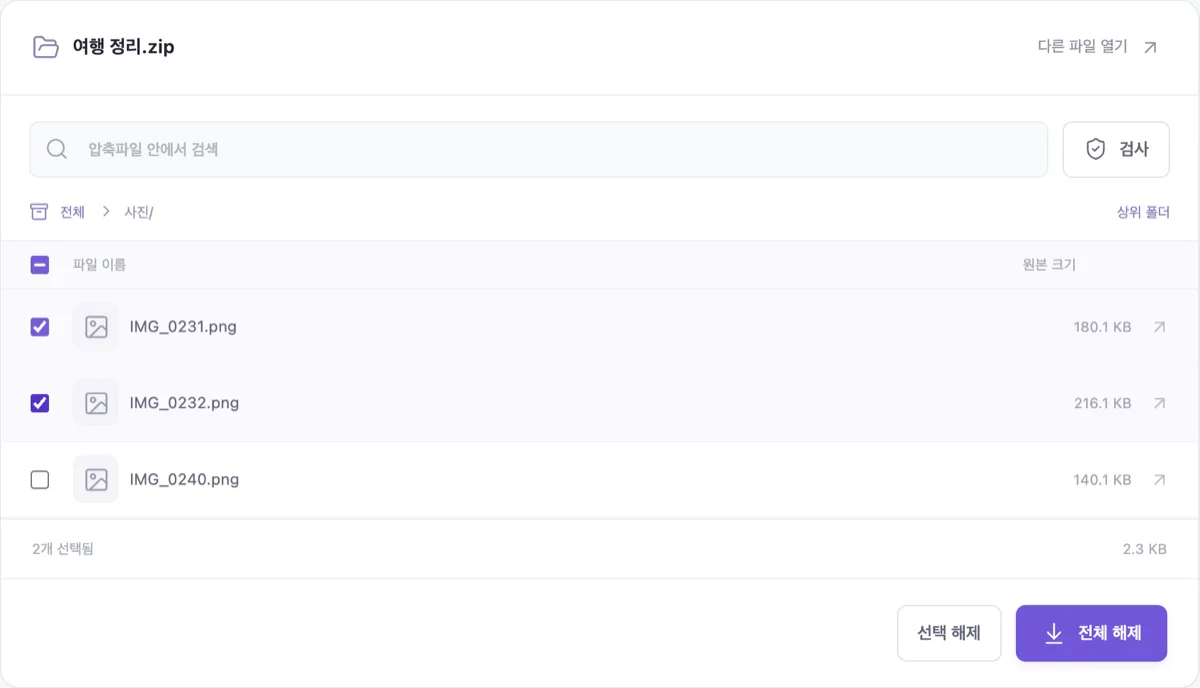
- 폴더 행을 누르면 안으로 들어갑니다. 경로 줄의 전체를 누르면 맨 위로, 상위 폴더를 누르면 한 단계 위로 돌아옵니다.
- 압축파일 안에서 검색에 이름 일부를 치면 모든 폴더에서 전체 경로로 찾아 보여 줍니다. 검색어를 지우면 다시 폴더 보기로 돌아갑니다.
- 다른 파일을 열려면 제목 오른쪽의 다른 파일 열기를 누릅니다.
열리는 형식ZIP · 7z · RAR · TAR · GZ · BZ2 · XZ, 그리고 TAR.GZ 같은 TAR 묶음.
자주 하는 실수ALZ·EGG를 넣으면 ‘ALZ·EGG는 아직 지원하지 않습니다. ZIP 또는 7z로 변환한 파일을 열어 주세요.’라고 거부합니다. 분할 압축도 열리지 않습니다.
미리보기와 검사
파일 이름 누르기 · 검사 버튼
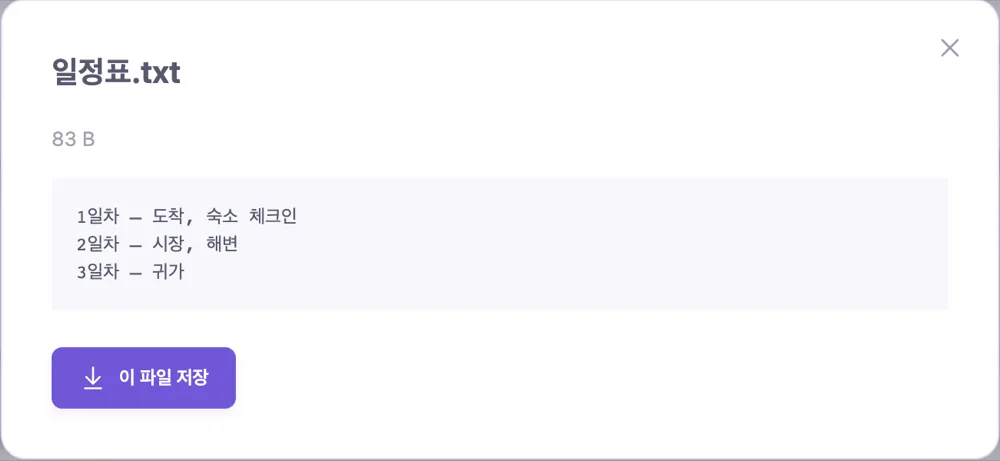
- 목록에서 파일 이름을 누르면 미리보기 창이 열립니다. 텍스트(txt·md·csv·json·log·xml·yaml·ini·css·js·ts·html)와 이미지(png·jpg·gif·webp)를 지원합니다.
- 텍스트는 처음 100 KB까지 보여 주고, 그보다 길면 ‘미리보기는 처음 100 KB까지 표시합니다.’라고 알립니다. HTML이나 스크립트도 글자로만 보여 주고 실행하지 않습니다.
- 미리보기 창의 이 파일 저장으로 그 파일 하나만 내려받을 수 있습니다. 닫기로 돌아갑니다.
- 검색창 옆 검사를 누르면 압축파일 안 모든 파일의 데이터 무결성을 확인합니다. 암호가 있는 파일은 먼저 암호를 넣으세요.
자주 하는 실수5 MiB를 넘는 파일은 미리보지 않습니다. ‘미리보기는 5 MB 이하의 텍스트·이미지 파일만 지원합니다. 선택 해제로 저장해 주세요.’가 뜨면 체크한 뒤 선택 해제로 받으세요. 지원하지 않는 형식은 ‘이 형식은 미리보기를 지원하지 않아요.’로 안내합니다.
암호가 있는 파일
열기 설정 → 암호가 있는 파일 → 설정 적용해서 다시 열기
- 오른쪽 열기 설정 패널의 암호가 있는 파일 칸에 암호를 입력합니다.
- 목록이 이미 보이는 ZIP이라면 그대로 미리보기·검사·해제를 진행하면 암호가 적용됩니다.
- 파일 이름까지 암호화된 7z처럼 목록 자체가 열리지 않으면, 암호를 넣은 뒤 설정 적용해서 다시 열기를 누릅니다.
- 목록의 자물쇠 표시는 그 파일이 암호화되어 있다는 뜻입니다.
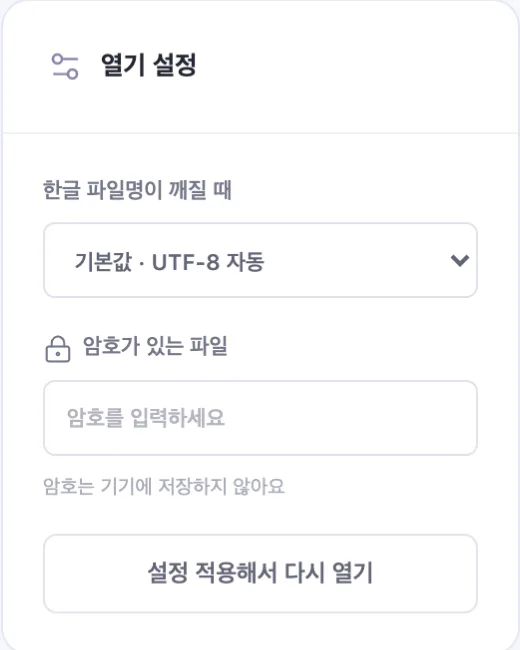
팁암호는 기기에 저장하지 않습니다. 압축파일 열기와 새로 압축하기를 오가거나 다른 파일을 열면 입력란이 비워지니 다시 넣으세요.
한계잊어버린 암호를 찾아 주는 기능(암호 복구)은 없습니다.
한글 이름이 깨질 때
열기 설정 → 한글 파일명이 깨질 때 → 한국어 · CP949 (ZIP)
- 목록의 파일 이름이 물음표나 낯선 글자로 보이면 열기 설정의 한글 파일명이 깨질 때를 엽니다.
- 한국어 · CP949 (ZIP)을 고릅니다. 일본어 파일이면 일본어 · Shift-JIS (ZIP)이 있습니다.
- 설정 적용해서 다시 열기를 누르면 같은 파일을 새 인코딩으로 다시 읽습니다.
팁기본값 ‘UTF-8 자동’은 요즘 만든 ZIP 대부분에 맞습니다. 이름이 멀쩡하면 바꾸지 마세요.
범위이 설정은 ZIP의 이름 인코딩에만 적용됩니다. 7z·RAR·TAR은 형식 자체가 이름을 다르게 저장합니다.
필요한 파일만 꺼내기
체크 → 선택 해제 / 전체 해제
- 꺼낼 파일이나 폴더의 체크 상자를 켭니다. 머리글의 체크 상자는 지금 보이는 항목을 한 번에 켜고 끕니다. 폴더를 체크하면 그 안의 파일이 모두 포함됩니다.
- 선택 해제를 누르면 체크한 것만, 전체 해제를 누르면 압축파일 전체를 꺼냅니다.
- ‘파일을 꺼내고 있어요’ 진행 표시가 끝나면 저장됩니다.
팁미리보기 창의 이 파일 저장은 체크 없이 한 파일만 받을 때 가장 빠릅니다.
자주 하는 실수체크를 하나도 안 하면 선택 해제가 비활성입니다. 암호 파일은 암호를 먼저 넣어야 합니다.
거부되는 경우압축파일 안의 경로가 다른 폴더로 빠져나가거나(‘..’), Windows 예약 이름이거나, 파일과 폴더 경로가 충돌하면 해제를 시작하지 않고 이유를 알립니다. 해제 합계가 256 MiB를 넘어도 중단합니다.
새로 압축하기
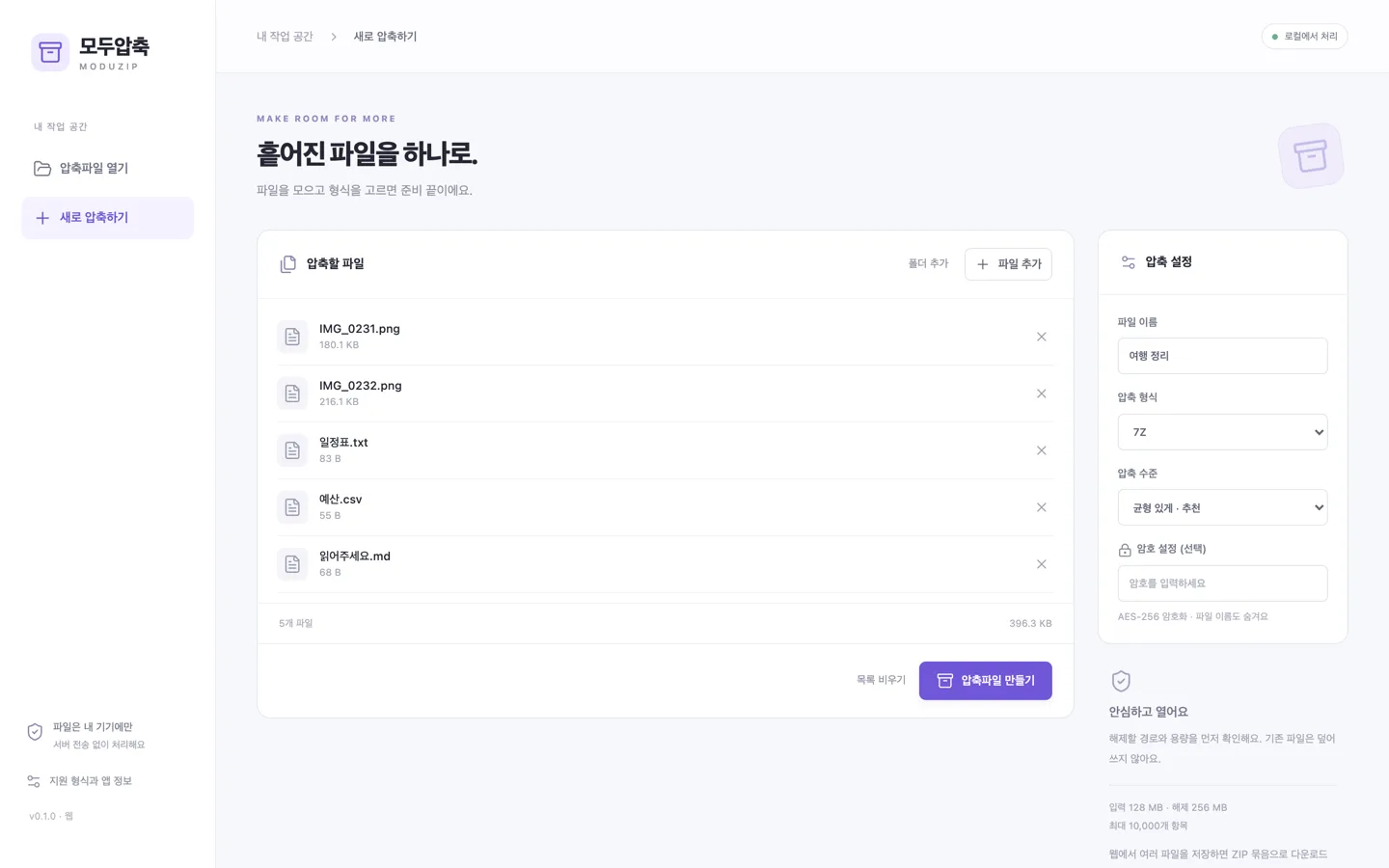
새로 압축하기 → 파일 추가 / 폴더 추가 → 압축 설정 → 압축파일 만들기
- 사이드바에서 새로 압축하기를 누릅니다.
- 파일 추가로 파일을, 폴더 추가로 폴더째 고르거나 점선 상자에 끌어다 놓습니다. 폴더를 고르면 폴더 이름이 경로에 유지됩니다. 잘못 넣은 항목은 행 오른쪽 ×로 빼고, 목록 비우기로 전부 비웁니다.
- 오른쪽 압축 설정에서 정합니다.
- 파일 이름 — 기본값 ‘새 압축파일’. 확장자는 형식에 맞춰 자동으로 붙습니다.
- 압축 형식 — ZIP(어디서나 열기) · 7Z · TAR · TAR.GZ
- 압축 수준 — 저장만 · 압축 없음 / 빠르게 / 균형 있게 · 추천 / 최대한 작게
- 암호 설정 (선택) — ZIP은 AES-256으로 내용을, 7z는 파일 이름까지 암호화합니다. TAR 계열을 고르면 암호 칸이 비활성화됩니다.
- 압축파일 만들기를 누릅니다. ‘압축을 준비하고 있어요’ 뒤 저장됩니다.
팁받는 사람이 어떤 프로그램을 쓰는지 모르면 ZIP을 고르세요. 암호를 걸고 파일 이름까지 감추려면 7z입니다.
자주 하는 실수파일 이름에 ‘/’를 넣으면 ‘파일 이름에는 경로를 넣을 수 없습니다.’로 거부됩니다. 같은 경로의 파일을 두 번 넣으면 ‘같은 이름으로 저장되는 파일이 있습니다’로 추가가 막힙니다. 입력 합계는 128 MiB까지입니다.
진행 표시와 취소
진행 막대 → 취소
목록 읽기, 검사, 미리보기, 해제, 압축이 진행되는 동안 제목 아래에 진행 막대와 ‘파일을 꺼내고 있어요’ 같은 상태 문구가 나타나고, 다른 버튼은 잠깁니다.
- 진행 막대 옆 취소를 누르면 작업을 중단합니다. 압축을 취소하면 아무것도 내려받지 않습니다.
- 한 작업이 3분을 넘으면 자동으로 멈추고 ‘작업이 3분을 초과하여 중단했습니다. 더 작은 파일로 시도해 주세요.’라고 알립니다.
최근 작업 기록
화면 아래 최근 작업 → 기록 지우기
작업 화면 아래 최근 작업에 완료한 작업이 쌓입니다. 압축파일 이름, 동작(압축 해제 · 압축 만들기 · 무결성 검사), 파일 수, 시각만 남기며 최대 12건을 브라우저 로컬 저장소에 보관하고 화면에는 최근 4건을 보여 줍니다.
- 기록 지우기를 누르면 12건 모두 지워집니다.
- 파일 내용과 암호는 기록하지 않습니다. 저장소를 쓸 수 없는 비공개 창에서는 기록이 남지 않습니다.
오류 메시지와 한계
알림이 빨갛게 뜰 때
0.1.0은 한 번에 처리하는 양을 제한하고, 안전하지 않은 항목은 거부합니다. 알림 문구와 뜻을 모았습니다.
| 알림 문구 | 뜻과 대처 |
|---|---|
| 한 번에 처리할 입력은 128 MB까지입니다. | 열거나 담는 파일 합계가 128 MiB를 넘었습니다. 나눠서 작업하세요. |
| 해제 용량이 256 MB 제한을 초과합니다. | 풀린 결과가 256 MiB를 넘습니다. 선택 해제로 일부만 꺼내세요. |
| 파일이 10,000개를 초과합니다. | 항목 수 한도입니다. 폴더를 나눠 담으세요. |
| 작업이 3분을 초과하여 중단했습니다. | 시간 한도입니다. 더 작은 파일로 다시 시도하세요. |
| ALZ·EGG는 아직 지원하지 않습니다. | 미구현 형식입니다. ZIP 또는 7z로 변환한 파일을 열어 주세요. |
| 암호를 확인해 주세요. 암호가 없거나 올바르지 않습니다. | 열기 설정에 암호를 넣고 ‘설정 적용해서 다시 열기’를 누르세요. |
| 파일이 손상되었거나 올바른 압축파일이 아닙니다. | 엔진이 읽지 못했습니다. 손상 복구 기능은 없으니 원본을 다시 받으세요. |
| 안전하지 않은 파일 경로 / 저장할 수 없는 파일 경로 | 경로 이탈, 제어 문자, Windows 예약 이름, 너무 긴 이름 등입니다. 해당 항목은 풀지 않습니다. |
| 같은 이름으로 저장되는 파일이 있습니다 / 파일과 폴더의 경로가 충돌합니다. | 대소문자·Unicode만 다른 이름이 겹치거나 폴더와 파일이 같은 경로입니다. |
| 비정상적으로 높은 압축률입니다. 해제를 중단했습니다. | 압축 폭탄 방지 장치입니다. 출처를 확인하세요. |
| TAR 형식은 암호를 지원하지 않습니다. | 암호가 필요하면 ZIP 또는 7z를 고르세요. |
그 밖의 한계ALZ·EGG, 분할 압축, 손상 복구, 암호 복구, 백신 연동, OS 우클릭 메뉴는 없습니다. 엔진은 단일 WASM 스레드이며 다른 프로그램의 일부 압축 방식은 거부할 수 있습니다. 대용량 스트리밍은 지원하지 않습니다.
데스크톱·모바일 앱 현황
2026년 10월 기준
웹 버전만 공개되어 있습니다. 나머지는 개발용 패키지이며 정식 서명·공증과 스토어 제출은 하지 않았습니다. 화면과 압축 엔진은 다섯 플랫폼이 같습니다.
- macOSApple Silicon·Intel용 패키지에서 실행·저장·7z 재열기를 확인했습니다. 임시(ad-hoc) 서명이며 공증하지 않았습니다.
개발용 패키지 - Windows · Linux패키지 생성과 포함 자산 검사만 마쳤고 실제 Windows·Linux 실행은 검증하지 않았습니다.
개발용 패키지 - Androiddebug 서명 APK를 에뮬레이터에서 실행해 해제·저장·공유 창을 확인했습니다. 실제 기기와 시스템 파일 선택은 검증하지 않았습니다.
개발용 APK - iOS시뮬레이터 빌드만 있으며 iPhone 설치용 패키지가 아닙니다.
시뮬레이터 전용
앱에서 다른 점해제 결과 저장 방식만 다릅니다 — 웹은 다운로드(여러 파일은 ZIP 묶음), 데스크톱은 지정 위치의 새 폴더, 모바일은 앱 문서 공간과 시스템 공유 창. 6절에 정리했습니다.